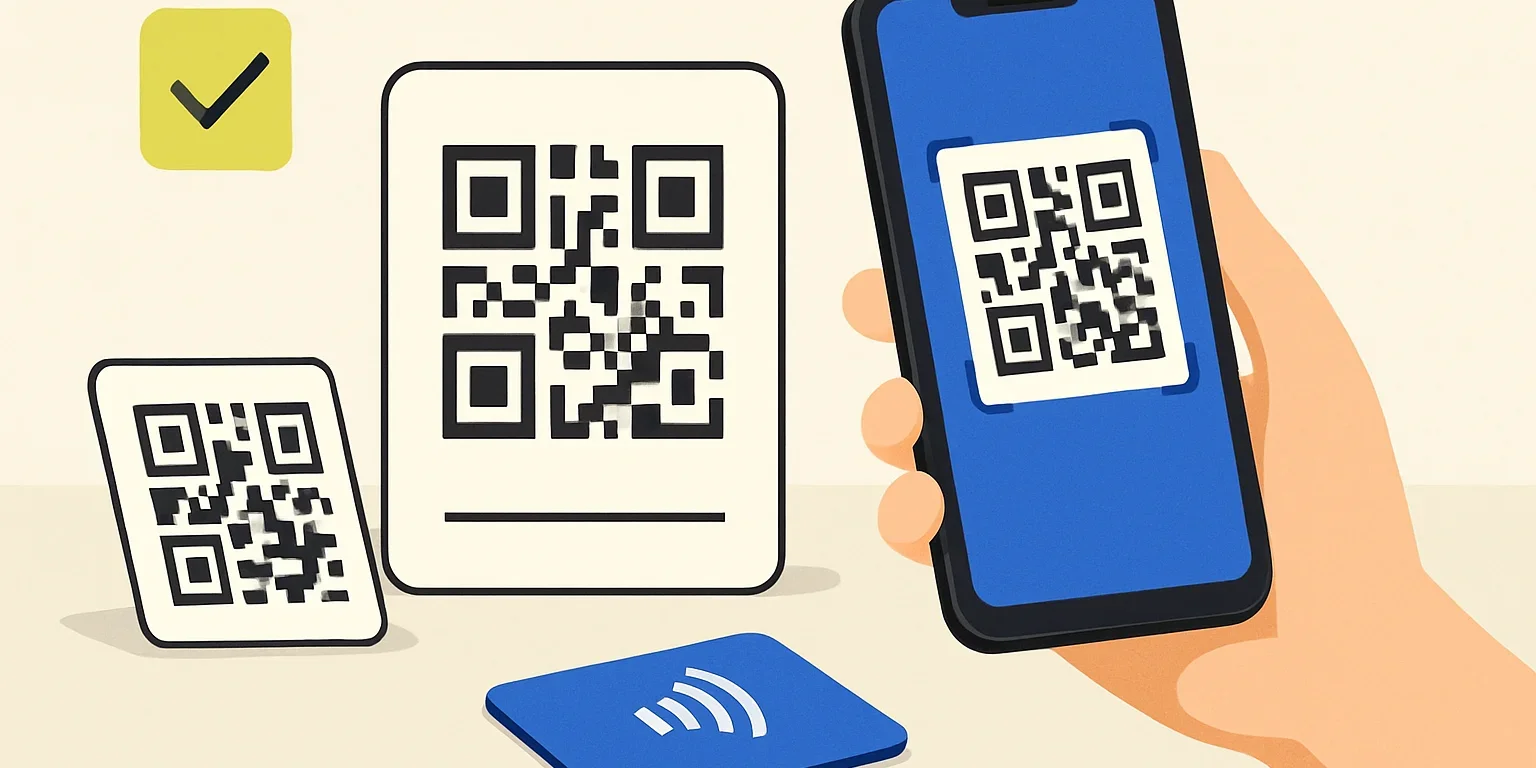
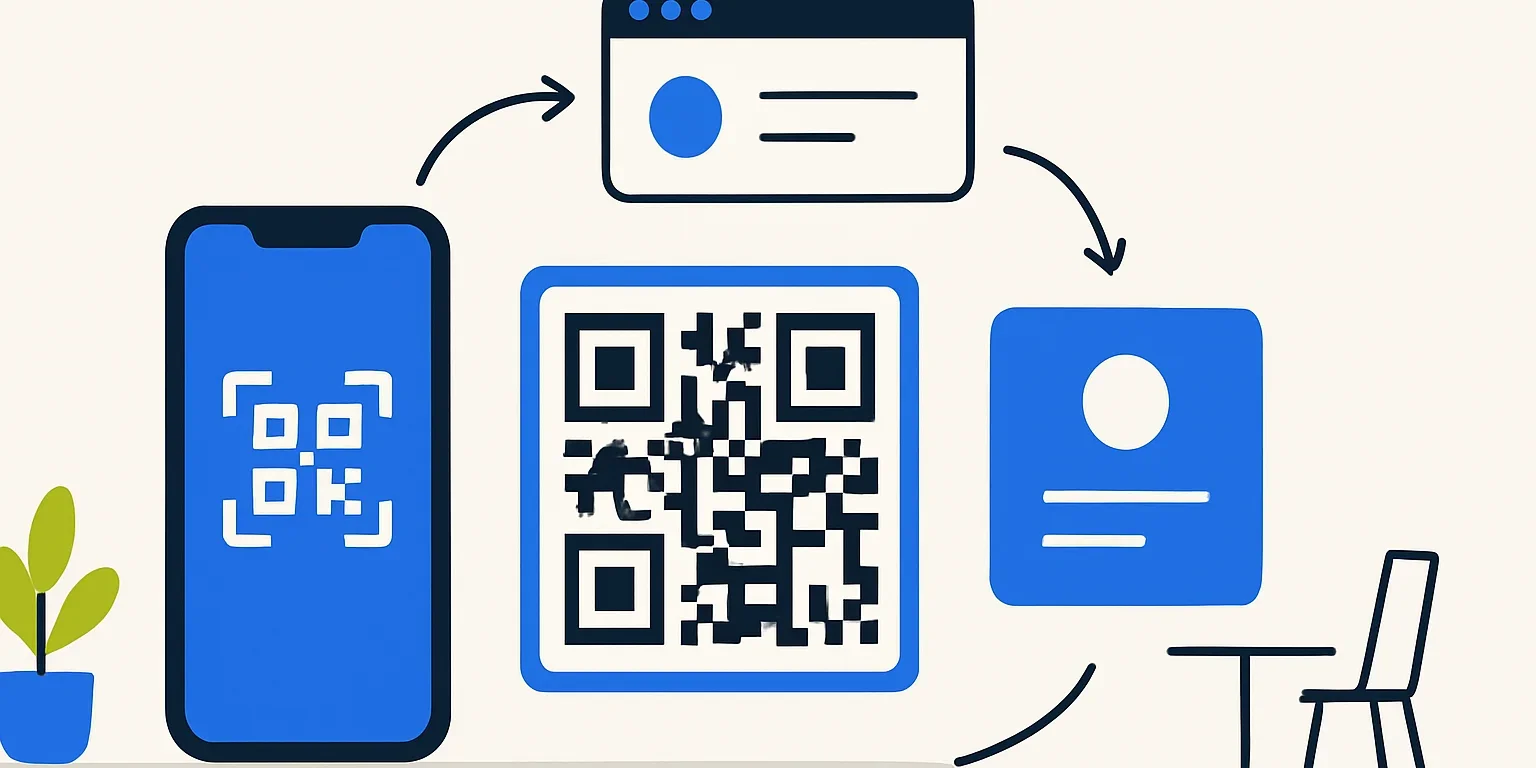
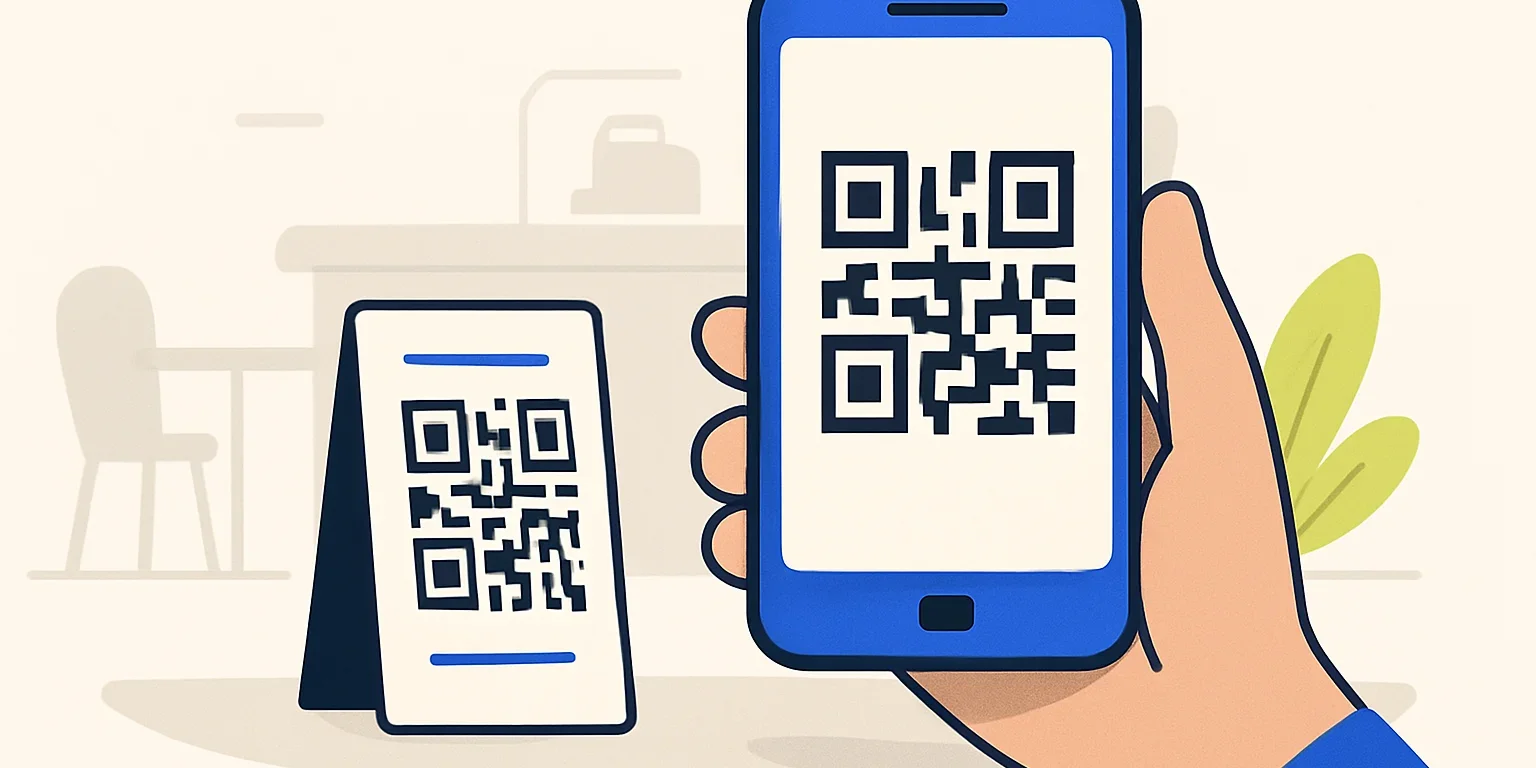
QR Kod Nasıl Okutulur? Telefonda Kamera ile Tarama Adımları
Telefonunun kamerasıyla QR kod taramak çoğu zaman birkaç saniye sürer. iPhone ve Android için adımları, galerideki kodları açma yöntemlerini ve tarama sorunlarının çözümlerini öğren.
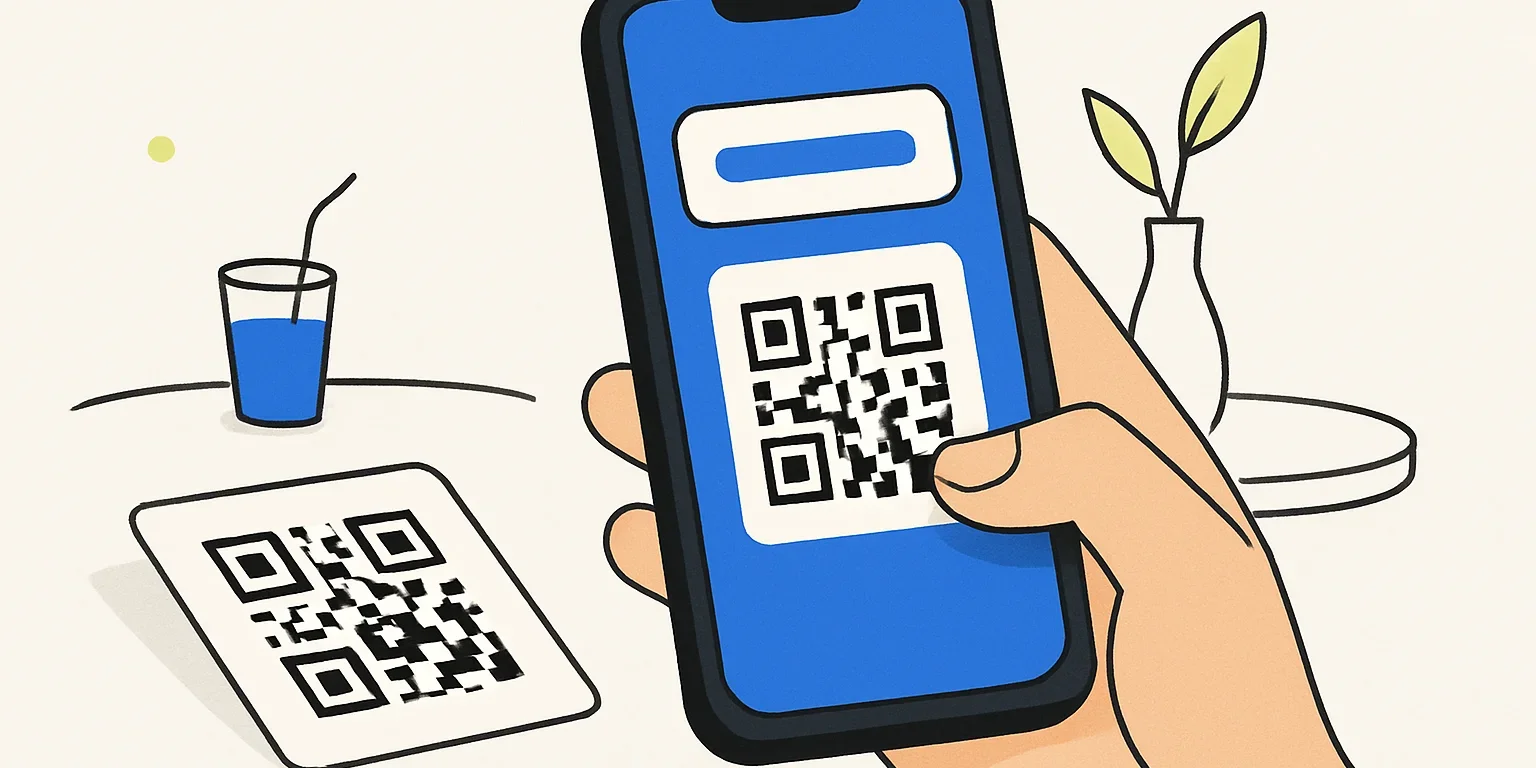
QR kod nasıl okutulur? Telefonunun kamerasını aç, kodun tamamını kadraja al ve ekranda beliren bağlantıya dokun. iPhone ve birçok Android telefonda ayrıca uygulama yüklemene gerek yoktur; ancak kamera ayarları ve cihazın yazılımı nedeniyle adımlar küçük farklılıklar gösterebilir.
Restoranda menüye bakarken, bir dijital kartviziti açarken veya afişteki bağlantıya ulaşırken aynı yöntem işine yarar. Bu rehberde telefonuna uygun tarama adımlarını, kendi ekranındaki bir kodu nasıl açacağını ve kamera kodu okumadığında neleri kontrol edeceğini bulabilirsin.
QR kod nasıl okutulur? Başlamadan önce bilmen gerekenler
QR kod, telefonun okuyabildiği iki boyutlu bir koddur. İçinde bir web adresi, kısa metin, iletişim bilgisi veya kablosuz ağ bağlantı bilgisi bulunabilir. Bu nedenle her tarama mutlaka bir internet sayfası açmaz; görünen işlem, kodun taşıdığı bilgiye bağlıdır.
Kodu algılamak ile bağlantıyı açmak farklı işlemlerdir. Kamera kodu internet olmadan tanıyabilir. Ancak kod seni çevrimiçi bir menüye, kartvizite veya başka bir web sayfasına yönlendiriyorsa sayfanın yüklenmesi için internet bağlantısı gerekir.
- Kodun tamamını, çevresindeki açık renkli boşlukla birlikte kadraja al.
- Kamera lensinin temiz, ortamın yeterince aydınlık olduğundan emin ol.
- Telefonu sabit tut ve kameranın odaklanması için kısa süre bekle.
- Bağlantı bildirimi görünmeden rastgele ekrana dokunmak yerine kodun algılanmasını bekle.
Kodu fotoğraflaman genellikle gerekmez. Desteklenen telefonlarda kamera önizlemesinde görünen bağlantıya dokunman yeterlidir. Bildirimin yeri ve görünümü, telefon modeline ve işletim sistemi sürümüne göre değişebilir.
iPhone ile QR kod okutma adımları
iPhone'da tarama yapmak için önce yerleşik Kamera uygulamasını kullanabilirsin. Kamerayı kilit ekranından veya ana ekrandan açman yeterlidir. Fotoğraf modunda kal; video kaydı başlatmana ya da deklanşöre basmana gerek yoktur.
- Kamera uygulamasını aç. Arka kameranın etkin olduğundan emin ol.
- Kodu kadraja yerleştir. Köşeler kesilmesin ve kamera yüzeye mümkün olduğunca düz baksın.
- Bağlantının görünmesini bekle. Telefon kodu tanıdığında ekranda dokunabileceğin bir bildirim veya bağlantı belirir.
- Hedefi kontrol ederek dokun. Kod bir web adresi içeriyorsa bağlantı tarayıcıda açılır.
Kamera hiçbir tepki vermiyorsa Ayarlar içindeki Kamera bölümünde QR Kodlarını Tara seçeneğini kontrol et. Menü adı veya ayarın konumu iOS sürümüne göre farklı görünebilir. Ayarlar uygulamasındaki arama alanını kullanarak ilgili seçeneği bulabilirsin.
Desteklenen iOS sürümlerinde Denetim Merkezi'ne eklenebilen Kod Tarayıcı da bir alternatiftir. Kamerayla sonuç alamıyorsan bu aracı deneyebilirsin. Loş ortamda önce aydınlatmayı iyileştir; parlak yüzeylere doğrudan ışık tutmak yansıma oluşturabilir.
Android telefonda QR kod nasıl okutulur?
Android telefonlarda kamera özellikleri üreticiye ve yazılım sürümüne göre değişir. Birçok model kodu doğrudan kamera ekranında algılar; bazı modellerde ise tarama seçeneğini açmak veya kameranın sunduğu görsel arama aracını kullanmak gerekir.
- Telefonun Kamera uygulamasını aç. Önce normal fotoğraf modunu dene.
- Kodu tamamen kadraja al. Telefonu sabit tut ve odaklanmasını bekle.
- Beliren bildirime dokun. Bağlantı önizlemesi varsa adresi açmadan önce incele.
- Bildirim çıkmıyorsa kamera ayarlarına bak. QR kod tarama veya benzer isimli özelliği etkinleştir.
- Alternatif tarayıcıyı dene. Cihazında varsa görsel arama aracını ya da hızlı ayarlardaki kod tarayıcıyı kullan.
Başka bir telefon için anlatılan her menünün kendi cihazında bulunmasını bekleme. Örneğin bir modelde tarayıcı hızlı ayarlar panelindeyken başka bir modelde kamera içindeki ek modlarda yer alabilir. Telefonunun ayarlarında ilgili özelliği aramak daha doğru sonuç verir.
Yerleşik araçlar yeterli gelmiyorsa uygulama yüklemeden önce cihazının yardım bölümünü kontrol et. Ek bir tarayıcı kullanacaksan güvenilir kaynaktan edin ve istediği izinleri incele. Basit bir kod okuma işlemi için rehberine veya mesajlarına erişim verilmesi gerekmez.
Aynı telefonun ekranındaki kodu tarama
Bir mesajda, e-postada veya web sayfasında gördüğün kodu aynı telefonun kamerasına göstermen mümkün değildir. Böyle durumlarda ekran görüntüsünü kaydedip fotoğrafları analiz edebilen bir araç kullanabilirsin. Böylece ikinci bir telefona ihtiyaç duymadan bağlantıya ulaşabilirsin.
iPhone'da fotoğraf üzerinden tarama
Kodun ekran görüntüsünü al ve Fotoğraflar uygulamasında aç. Desteklenen cihaz ve iOS sürümlerinde kodun üzerine basılı tutarak ya da görüntüde beliren algılama seçeneğini kullanarak bağlantıyı görebilirsin. Özelliğin görünmemesi, görüntünün bulanık olmasından veya yazılım desteğinin bulunmamasından kaynaklanabilir.
Android'de galerideki kodu açma
Ekran görüntüsünü galeride aç ve varsa görsel arama seçeneğine dokun. Kullanılan galeri uygulamasına göre düğmenin adı değişebilir. Araç kodu tanıdığında bağlantı veya ilgili işlem gösterilir; devam etmeden önce sonucu kontrol et.
Görsel üzerinden tarama desteklenmiyorsa kodu bilgisayar gibi başka bir ekranda açıp telefonunun kamerasıyla okuyabilirsin. Ekran görüntüsünü kırparken kodun kenarlarını ve çevresindeki boşluğu kesmemeye dikkat et. Küçük veya bulanık bir görseli büyütmek, kaybolmuş ayrıntıları geri getirmez; mümkünse orijinal görüntüyü kullan.
Kod okunmuyorsa hangi kontrolleri yapmalısın?
Telefon kodu tanımıyorsa sorun her zaman kamerada değildir. Baskı kalitesi, ekran parlaklığı, yansıma ve kodun fiziksel durumu da sonucu etkiler. Tarama adımlarını uygulamana rağmen sonuç alamıyorsan aşağıdaki kontrolleri sırayla yap.
| Belirti | Olası neden | Deneyebileceğin çözüm |
|---|---|---|
| Kamera hiç algılamıyor | Tarama özelliği kapalı olabilir | Kamera ayarlarını kontrol et veya yerleşik kod tarayıcıyı dene. |
| Görüntü bulanık | Lens kirli ya da telefon fazla yakın | Lensi temizle, telefonu biraz uzaklaştır ve yeniden odakla. |
| Kodun bir bölümü parlıyor | Cam veya parlak baskı ışığı yansıtıyor | Çekim açısını değiştir, doğrudan yansımayı azalt. |
| Bağlantı görünüyor ama açılmıyor | İnternet veya hedef sayfa sorunu olabilir | Bağlantını kontrol et ve daha sonra yeniden dene. |
| Baskı silik veya hasarlı | Kodun okunabilirliği bozulmuş olabilir | İşletmeden başka bir kod ya da doğrudan bağlantı iste. |
Tek bir ideal tarama mesafesi yoktur; kodun büyüklüğü ve kameranın odaklama kapasitesi belirleyicidir. Telefonu yavaşça yaklaştırıp uzaklaştırarak net görüntüyü bul. Dijital yakınlaştırmayı artırmak yerine kodu iyi ışıkta, tamamı görünür şekilde taramak genellikle daha faydalıdır.
Bağlantı bildirimi çıktıysa telefon kodu okumuş demektir. Bundan sonraki hata için yeniden tarama yapmak yerine mobil veri veya Wi-Fi bağlantını, tarayıcıyı ve hedef sayfanın çalışıp çalışmadığını kontrol et.
Bağlantıyı açarken güvenliğini nasıl korursun?
Kodu başarıyla taramak, açılan bağlantının güvenilir olduğunu göstermez. Kodun tanıdık bir yerde bulunması da tek başına güvence değildir. Özellikle ödeme veya giriş bilgisi isteyen sayfalarda hedef adresi dikkatlice incele.
- Alan adını kontrol et. Beklediğin işletmeyle ilgisiz veya harfleri değiştirilmiş adreslerde işlemi durdur.
- Üzerine etiket yapıştırılmış kodlara dikkat et. Şüpheli görünüyorsa işletme çalışanından doğrulama iste.
- Gereksiz izinleri reddet. Sadece menü görüntülemek için açılan sayfanın konum veya bildirim istemesini sorgula.
- Hassas bilgileri hemen paylaşma. Şifre, kart bilgisi veya doğrulama kodu isteniyorsa sayfanın amacını doğrula.
Adresin HTTPS kullanması olumlu bir işarettir, ancak sitenin güvenilir olduğunu tek başına kanıtlamaz. Menü görüntülemek için beklenmedik bir uygulama dosyası indirmen istenirse devam etme. İşletmeden alternatif bağlantı veya basılı menü isteyebilirsin.
İşletmendeki kodları kolay taranır hâle getir
Müşterilerin kodu rahat okutabilmesi için net baskı, yeterli kontrast ve erişilebilir yerleşim önemlidir. Kodu kıvrılan, kolay çizilen veya yoğun yansıma yapan yüzeylere koymaktan kaçın. Baskıya göndermeden önce farklı telefonlarla, kullanılacağı ortamda test et.
Restoran ve kafelerde tarama sonrasında açılan menünün de okunaklı olması gerekir. Kurulum tarafını öğrenmek istersen restoran ve kafeler için QR menü hazırlama rehberine bakabilirsin. Buradaki amaç yalnızca kodu okutmak değil, müşteriyi doğru içeriğe ulaştırmaktır.
Menü, iletişim bilgileri veya farklı bir web sayfası paylaşmak için ihtiyacına uygun çözümü QR menü ve dijital kartvizit seçenekleri üzerinden inceleyebilirsin. Oluşturma işlemlerine başlamak için hesap oluşturma sayfasını kullanabilirsin. Paylaşmadan önce hem kodun okunabildiğini hem de açılan içeriğin doğru olduğunu kontrol et.
Sıkça Sorulan Sorular
Kod okutmak için uygulama indirmek şart mı?
Hayır, birçok iPhone ve Android telefonda kamera uygulaması yeterlidir. Kamera kodu algılamıyorsa tarama ayarını veya cihazdaki yerleşik kod tarayıcıyı kontrol et. Ek uygulama ihtiyacı telefonun modeline ve yazılımına bağlıdır.
Tarama yapmak için internet gerekir mi?
Kodun içindeki bilgiyi algılamak her zaman internet gerektirmez. Ancak kod bir web sitesine yönlendiriyorsa o sayfayı açmak için bağlantı gerekir. Kodun içinde doğrudan metin bulunuyorsa desteklenen araçlar bu metni çevrimdışı gösterebilir.
Ekran görüntüsündeki QR kod nasıl okutulur?
Ekran görüntüsünü Fotoğraflar veya galeri uygulamasında açarak desteklenen kod algılama ya da görsel arama özelliğini kullanabilirsin. Bu seçenek cihazında yoksa görüntüyü başka bir ekranda açıp telefonunun kamerasıyla tara. Görüntüde kodun tamamının ve çevresindeki boşluğun görünmesine dikkat et.
Telefon kodu okuyor ama sayfa açılmıyorsa ne yapmalıyım?
Önce internet bağlantını kontrol et. Bağlantı adresinin doğru olduğundan emin ol ve tarayıcıda yeniden açmayı dene. Hedef sayfa kaldırılmış veya geçici olarak erişilemez olabilir; bu durumda kodun sahibinden güncel bağlantıyı istemelisin.
QR kod nasıl okutulur sorusunun temel yanıtı basit: kamerayı aç, kodu net biçimde kadraja al ve görünen bağlantıyı kontrol ederek dokun. Sonuç alamadığında önce ışığı, odaklamayı ve tarama ayarını incele; bağlantı açılırken de adresin güvenilirliğini kontrol etmeyi unutma.